

CORE FIELD
Encontrar, abrir y reutilizar una gráfica
Antes de crear algo desde cero, revisa si alguien ya respondió una pregunta parecida. Muchas veces basta con abrir una gráfica, cambiar el periodo o usarla como punto de partida.
Abrir el catálogo de gráficas
- En el menú lateral, entra en Gráficos.
- Busca por el nombre del sensor, la máquina o la pregunta. Por ejemplo:
THHN_1,CPPWoparos. - Si aparecen demasiados resultados, filtra por Tipo, Fuente de datos o Panel de control.
- Usa la vista de tarjetas para reconocer rápido nombres y fechas sin llenar la pantalla de detalles técnicos.
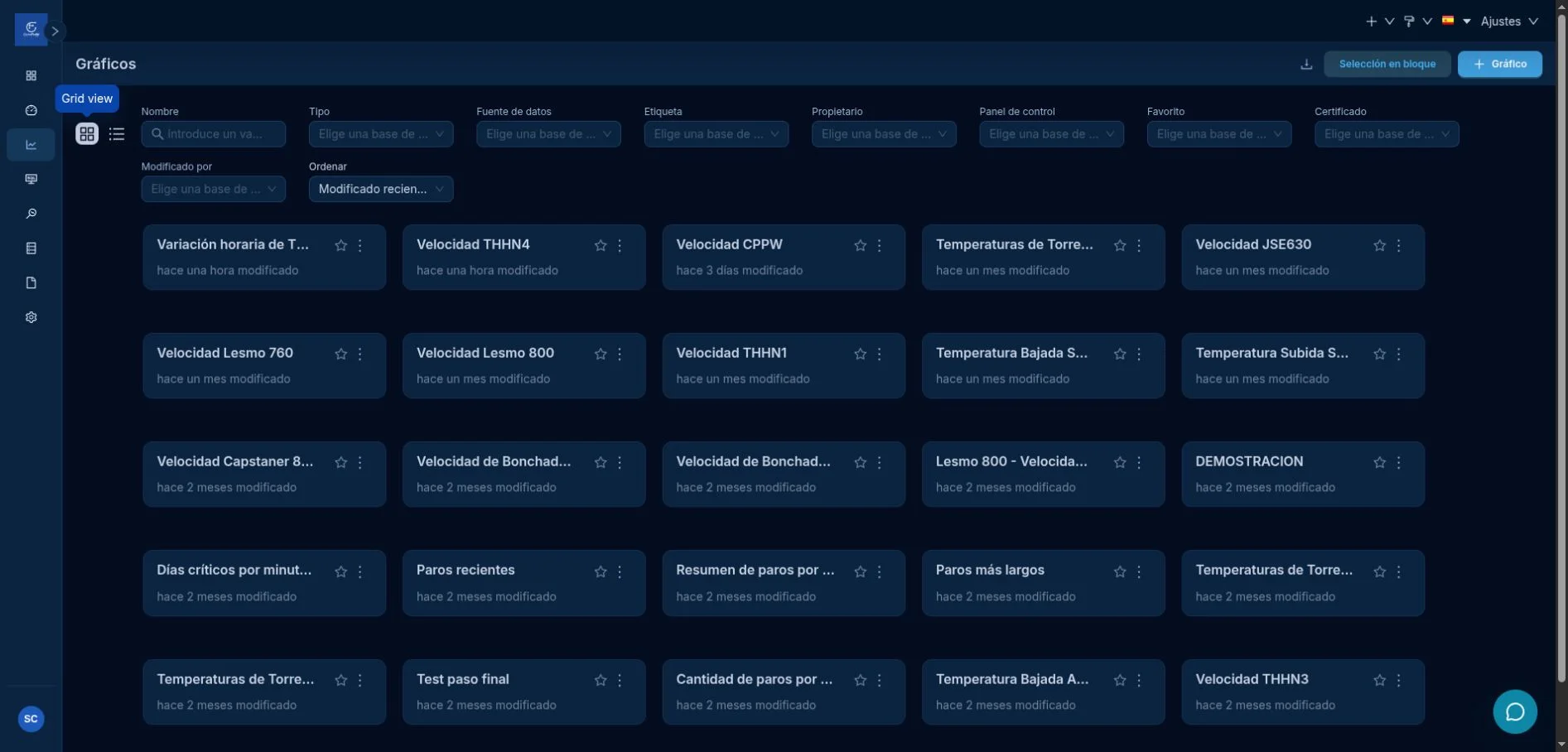
Elige la vista según tu tarea
La vista de tarjetas funciona mejor para navegar: muestra nombre, modificación, favorito y acciones. La vista de lista añade detalles administrativos para personas autorizadas.
Cuando uses la lista, cada columna responde una pregunta útil:
| Columna | Lo que te dice |
|---|---|
| Nombre | La pregunta o medida que representa la gráfica. |
| Tipo | Cómo se muestran los datos: línea, cascada, radial, tabla, etc. |
| Fuente de datos | El dataset que alimenta la visualización. |
| En los paneles de control | Dónde puede verla actualmente un usuario. |
| Última modificación | Qué tan reciente es su configuración. |
Abrir sin cambiar nada
Haz clic en el nombre de la gráfica. CORE FIELD abre el explorador con su fuente, columnas, métrica, filtros y resultado.
Si solo quieres consultar:
- cambia el periodo si es necesario;
- pulsa Actualizar gráfico;
- revisa el resultado;
- evita pulsar Guardar.
¿Editar la existente o crear otra?
Edita la existente cuando estás corrigiendo la misma pregunta y sabes qué paneles dependen de ella.
Guarda una copia cuando vas a cambiar el sensor, la métrica, el tipo de gráfica o el propósito. Usa un nombre que explique la nueva pregunta, no solo “copia”.
Ejemplo rápido con THHN_1
En la lista, busca THHN_1 y abre Variación horaria de THHN_1 – últimas 24 horas. Encontrarás una cascada que explica cuánto subió o bajó el sensor cada hora.
Para reconstruirla y entender cada decisión, sigue el ejemplo completo de cascada THHN_1.
También puedes revisar las réplicas documentales de velocidad y temperatura, creadas como copias independientes para no alterar los paneles que ya usa el equipo.